
浏览器标签大师 · 使用手册
浏览器标签大师是一款 Chrome / Edge 浏览器侧边栏网页标签管理插件,把"几十上百个网页标签挤一排找不到、舍不得关又怕丢"的问题一次解决。本手册按"你大概率会问的问题"组织,重点功能详写、次要功能速查。
本手册面向最终用户。想看功能卖点与适用场景,请看功能概览;想看四视图/eTLD+1/状态感知等机制深度拆解,请看产品详情页。
标签备份怎么用?崩溃了怎么找回?
浏览器一崩溃、手滑一关窗、重装换机——几十个标签一夜归零,那种崩溃我们都经历过。Chrome 自带的"继续浏览"救不回来,标签大师的「标签备份」给你兜底:自动监听持续保存、定时快照、一键还原、换浏览器迁移,再也不怕丢。
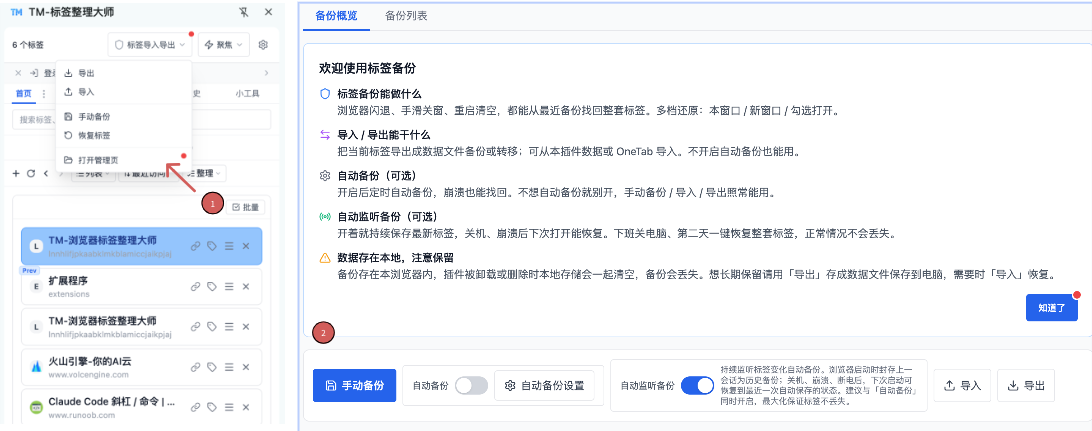
标签越多,"丢"的代价越大。标签大师的「标签备份」帮你把当前所有标签(含分组、标记)存成快照,随时一键还原,还能跨浏览器迁移。备份入口都在侧边栏顶部「标签导入导出」→ 备份管理页,三个机制互相独立、可单独开闭。
开启自动监听备份(一键下班的底层)
在侧边栏顶部点「标签导入导出」→ 进备份管理页 → 开启「自动监听备份」。开启后插件会持续保存你的最新标签状态,关机、崩溃、手滑关窗后,下次打开浏览器都能恢复整套标签。只需开一次,之后下班直接关电脑走人,不用每天手动操作。
- 持续保存最新状态,无需手动点「备份」
- 关机/崩溃/关窗后,重开浏览器即可一键恢复
- 快照包含标签页、分组、标记,整套还原
开启自动定时备份(多档历史回滚)
在备份管理页开启「自动备份」后,插件会按你设定的间隔在后台静默快照全部标签,保留多档历史。崩溃/误整理后可回滚到任一时刻。
- 备份间隔可选(如每 30 分钟 / 每小时 / 每天),按你的使用强度选
- 后台静默执行,不打断你正在做的事
- 快照包含标签页、分组、标记,恢复时整套还原
一键还原到任一时刻
崩溃或误整理后,在「备份」页选一份历史快照,点「还原」即可回到那一刻的标签集。
- 保留多份历史快照,按时间倒序排列
- 还原前会列出该快照包含的标签数量和分组,确认后再恢复
- 还原不会清掉当前标签,会把快照标签追加回来
换浏览器 / 换电脑一键迁移
导出备份文件,到新浏览器或新电脑装好插件后导入,标签集一键迁回,不用重新一个个打开。
- 导出:备份页点「导出」,生成备份文件保存到本地
- 导入:新环境装好插件后,备份页点「导入」选文件,标签集迁回
- 支持 Chrome / Edge / 360 等 Chromium 内核浏览器互迁
一键下班:存今天的,明天接着用
开启「自动监听备份」后,下班直接关浏览器/关电脑走人——备份在后台持续保存你的最新标签。第二天上班打开浏览器,一键还原昨天整套标签,工作上下文无缝接上。不用每天手动点「立即备份」,数据只存本机,绝不上传。
怎么在 100 个网页标签里 3 秒找到要的那个?
网页标签一多,"找"就成了最大痛点。浏览器原生只能用肉眼扫一排缩略图,标签越多越没希望。标签大师给四条捷径让"找"变快:
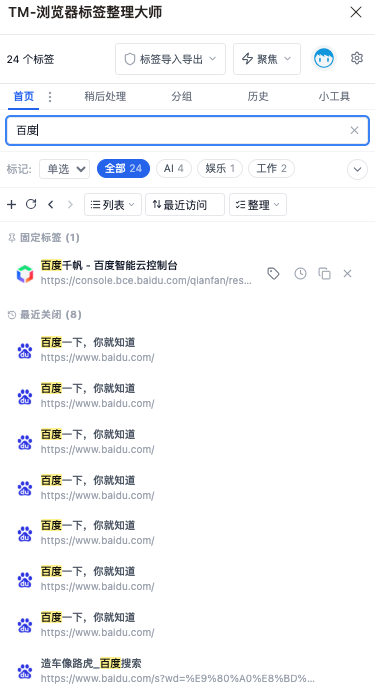
- 实时搜索 + 高亮:侧边栏顶部输入关键词,标题、网址、域名三路实时匹配,命中字符立即高亮,输入同时结果就在收窄。
- 最近访问优先排序:默认按"最近访问时间"排序,刚用过的标签天然在最上面,符合"刚关掉的还想再看一眼"的真实习惯。
- Alt+Shift+1~4 编号秒切:把当前可见的前 4 个网页标签绑到
Alt+Shift+1/2/3/4(macOS 为Option+Shift+1~4),盲按即切,比鼠标找位置快十倍。最多绑定 4 个编号,受 Chrome commands 数量上限约束。 - 上一个 / 下一个切换历史:像音视频播放器那样在已访问网页标签间来回跳,写代码、查文档、对数据时反复在两个标签横跳不用手动找。
配合列表视图按 URL / 标题 / 访问时间多字段排序,"我记得网址里好像有 docs"或"我大概十分钟前点过它"这种模糊记忆都能精准锁定。
怎么知道哪个网页标签在放声音?
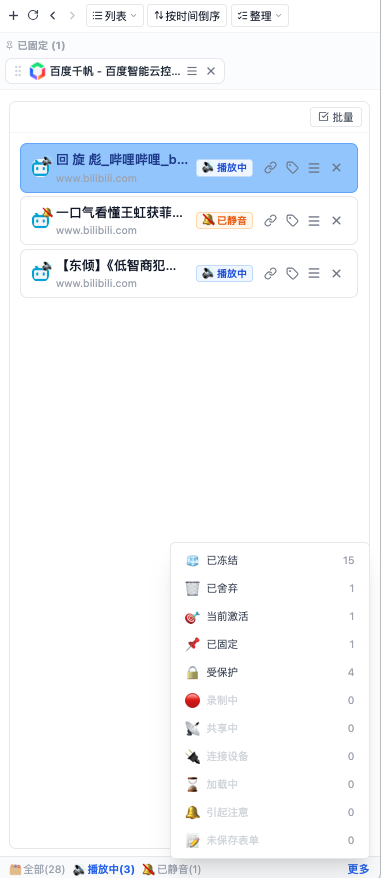
网页标签栏没有"正在发声"指示,关掉一个才发现 BGM 还在响却不知是哪个——这种窘境每个经常开多个网页标签的人都遇到过。标签大师在每张卡片上实时显示 5 种状态徽章:
- 播放中:网页标签正在发声(音乐、视频、直播、会议)。
- 已静音:已被主动静音,方便区分"没声音"和"被静音"。
- 录制中:页面正在录音或录屏,关掉就丢素材。
- 共享中:屏幕正在被共享,误关会中断会议。
- 连接设备:正在使用摄像头 / 麦克风等外设。
批量关闭或一键整理时,只要命中的网页标签里存在上述状态,关闭流程会先暂停并弹出确认清单,逐项列出原因,由你决定保留还是强制关闭。提醒而非阻断——你可以忽略提醒继续关闭,但绝不会在不知情的情况下丢掉正在播放的音频、录到一半的会议或填了一半的表单。
自定义标记怎么用?
自定义标记是用户自建的分类体系(注意区别于浏览器的"网页标签页"——这里的"标记"是给网页标签页贴的分类标记,类似书签文件夹)。使用方式:
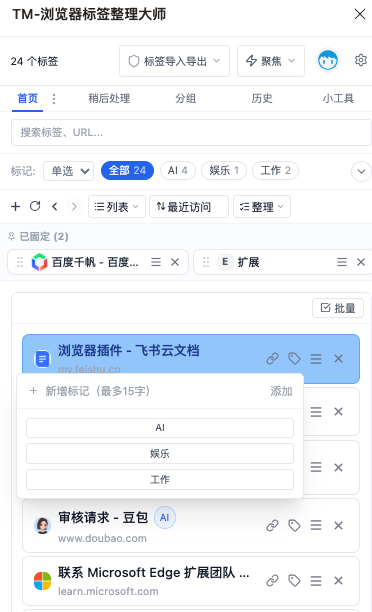
- 创建标记:在 TagBar 里新建任意标记,上限 15 个,单个标记名最长 15 字。
- 贴标记的 5 个入口:卡片右键、列表行操作、批量菜单、拖拽到标记区、键盘快捷键——任选一种给网页标签贴标。
- 筛选:TagBar 顶部筛选条点击某个标记即过滤出所有带该标记的网页标签,多选可叠加筛选,配合分组视图快速收敛到目标集合。
- 标记体系设计建议:从"动作维度"而非"主题维度"设计——用"待读 / 待办 / 已处理 / 长期参考"这类可执行状态作主标记,而不是"金融 / 科技 / 设计"这类主题(主题用域名分组和树形视图已能很好组织)。经验法则:主标记控制在 5–8 个,任何网页标签最多贴 2 个标记。
怎么按网站分组整理网页标签?
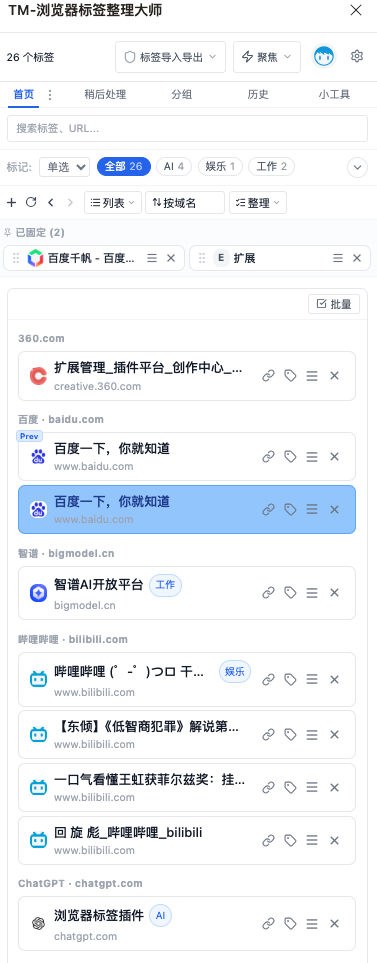
按网站分组是整理网页标签最自然的方式。标签大师提供两层分组能力:
- eTLD+1 域名归并:默认策略按"有效顶级域 + 下一级"作为分组键。例如
github.com、gist.github.com、api.github.com会归入同一个 "github.com" 分组,而google.com与google.co.jp因 eTLD 不同而分开。判定基于 Public Suffix List,对*.com.cn、*.co.uk等多级后缀也能正确识别。一键归并后,50 个散落的 GitHub Issue / PR / 仓库网页标签会自动聚成一组,按站点体量排序。 - 与 Chrome 原生 tabGroups 双向同步:你在浏览器里手动建的彩色分组,在标签大师侧边栏里直接可见、可操作;反过来在标签大师里创建或调整的分组也会写回原生
chrome.tabGroups。不需要在"原生分组"和"插件分组"之间二选一,两者共享同一套分组状态。 - PinnedBar 固定网页标签独立展示:固定(Pinned)标签单独放在 PinnedBar 区域,不与普通标签混在一起参与分组、筛选、排序,避免"固定标签被误关"等问题,与 Chrome 原生行为一致。
四视图怎么切换?
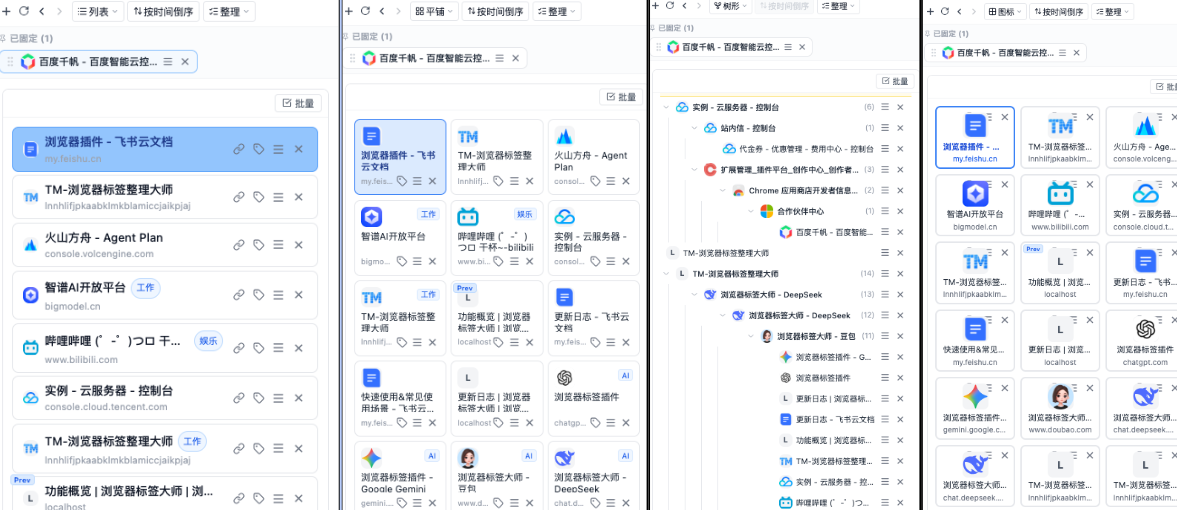
同一份标签数据,四种看法适配不同工作场景:
- 平铺:卡片扫视,图标 + 标题快速识别
- 列表:信息全,URL / 标题 / 访问时间多字段排序
- 图标:极简,只看 favicon,最大化标签密度
- 树形:按父子层级组织(最多 5 层),适合调研类工作
网页标签太多舍不得关又怕找不到怎么办?
"舍不得关"是网页标签越堆越多的根源——怕关了就再也找不回来。标签大师用两条独立缓冲通道化解这种焦虑:
- 稍后处理列表:把"现在没空看、又确实要看"的网页标签加入稍后队列,会被安全关闭以腾出空间,同时存入本机队列并支持加备注(如"等周五下午看""等回复后处理")。处理完一个移除一个。容量 50 条。
- 最近关闭 50 条:所有被关掉的网页标签自动进入"最近关闭"队列,按时间倒序排列,一键恢复。50 条容量覆盖一个工作时段的关闭动作,误关后秒级找回。
- 完整浏览历史:可选权限(仅在用户主动开启时读取),按"今天 / 昨天 / 本周 / 更早"和"按站点"两种维度定位。
两条通道数据均只存本机,绝不上传,随时可在浏览器扩展管理里撤销 history 权限。
怎么只看当前任务的网页标签(聚焦模式)?
关不掉、又影响效率是另一种两难。聚焦模式让你"减负但不关闭":
- 开启:选中当前任务的关键网页标签,点"聚焦",其余标签自动折叠到"已隐藏"分组,侧边栏只展示当前任务上下文。
- 自动维护:聚焦期间新开的网页标签会自动加入聚焦集合;关掉最后一个聚焦标签后,聚焦模式自动退出,"已隐藏"分组也会自动重新展开,避免打断心流。
- 配合标记:可先用标记筛出某个任务的网页标签集合,再开启聚焦,进一步收敛视觉范围。
树形视图怎么按层级组织网页标签?
按父子层级组织调研类工作:拖拽建层级(最多 5 层,关系持久化保存到本地),适合"项目→子任务→参考资料"结构。展开只看本课题,折叠回到全局视图。
怎么批量关闭或整理冗余网页标签?
工具栏「清理」菜单提供两种检测:①检测重复标签(按 URL 完全相同分桶,排除固定标签)②检测长期未用标签(1/3/7/30 天阈值可切换)。命中后弹预览清单逐项勾选再关,存在播放/录制/共享状态的会额外提示原因。列表视图还支持批量关闭 / 加入稍后 / 加标记 / 移动到分组等批量操作。
数据存哪里?安不安全?
所有网页标签数据(分组/标记/稍后/最近关闭/视图偏好)只存 chrome.storage.local 浏览器本地,不联网、不上传、不分析,卸载即清除;浏览历史仅在你主动授权时读取,授权后同样只存本地,可随时撤销。隐私不是承诺,是架构。
支持哪些浏览器和系统?
仅 Chromium 内核:Chrome / Edge 114+ 均可(基于 Manifest V3 + sidePanel API),macOS 与 Windows 全适配,快捷键自动适配系统约定(macOS 用 Cmd / Option 替代 Ctrl / Alt)。其他 Chromium 内核浏览器(360 极速/安全、百度、搜狗、QQ 等)理论上也可安装使用,未做完整官方测试。Firefox / Safari 暂不支持。
有哪些快捷键?
Alt+Shift+1~4(macOS Option+Shift+1~4)秒切编号网页标签,最多绑定 4 个(受 Chrome commands 上限约束)。唤起侧边栏默认走工具栏图标,所有快捷键均可在 chrome://extensions/shortcuts 统一调整或重新绑定。
怎么安装浏览器标签大师?
Chrome Web Store 与 Edge Add-ons 上架审核中;上架前可在下载页获取本地安装包手动加载。安装步骤:
- 打开下载页查看当前上架状态。
- 上架后点击对应商店链接(Chrome Web Store 或 Edge Add-ons),点"添加到 Chrome / Edge"。
- 浏览器确认弹窗点"添加扩展程序"。
- 安装完成后,点击工具栏上的浏览器标签大师图标即可唤起侧边栏面板。
- 可选:在
chrome://extensions/shortcuts里为 Alt+Shift+1~4 自定义顺手的组合键。
关于本手册
- 官网地址:https://www.ouu365.com/
- 下载页:https://www.ouu365.com/download
- Chrome 商店:(待上架)
- Edge 商店:(待上架)
- 系统适配:Windows · macOS 全适配
- 浏览器兼容:Chrome / Edge 114+ 全功能支持;360 极速/安全、百度、搜狗、QQ 等其他 Chromium 内核浏览器也可安装使用(未做完整官方测试)
- 反馈与建议:反馈表单
- 视频教程:前往观看 ↗
© 2026 遨游365 · 标签大师 · Made with ❤️ for heavy tab users