
遇到这些情况,标签大师怎么救你?
不讲大道理,直接针对你最真实的痛点场景给最佳实践。
高频场景
⭐ 场景 1:下班与上班——一键下班走人,第二天无缝恢复
下班时开着几十个工作页面,关了明天要重新找,不关电脑卡着,带回家又不想看工作页面。
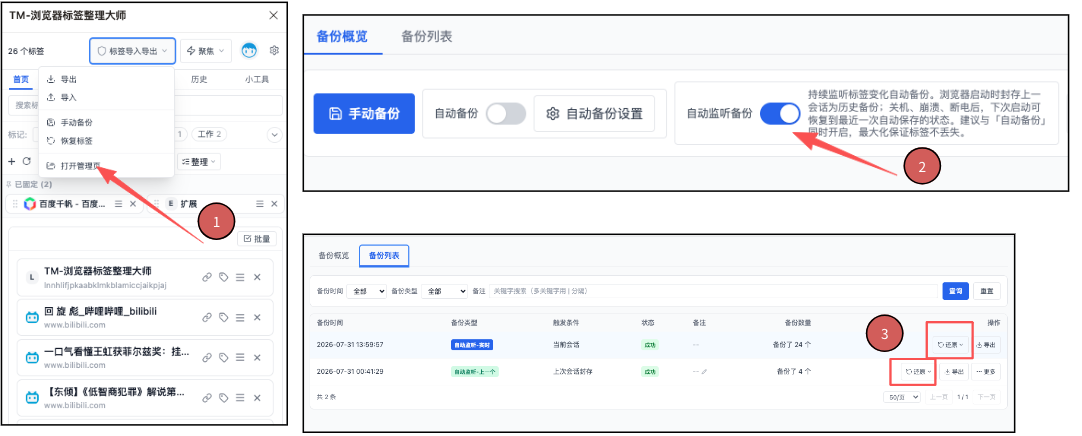
开一次「自动监听备份」,之后下班直接关电脑走人——备份在后台持续保存你的最新标签。第二天上班打开浏览器,一键恢复昨天整套标签,工作上下文无缝接上。
- 第一次:侧边栏顶部「标签导入导出」→ 备份管理 → 开启「自动监听备份」
- 每天下班:直接关浏览器/关电脑,不用任何操作
- 每天上班:打开浏览器 → 一键恢复昨天整套标签
⭐ 场景 2:崩溃防丢失——浏览器卡死/重启,一键救回
电脑自动更新重启,或浏览器假死关闭,查了一晚上的资料好像全没了。
只要开过「自动监听备份」,崩溃前的标签状态已被持续保存。重新打开浏览器,从备份列表一键还原崩溃前的整套标签。
- 前提:已开启「自动监听备份」(只需一次)
- 崩溃/重启后:重开浏览器 → 侧边栏「标签导入导出」→ 备份管理
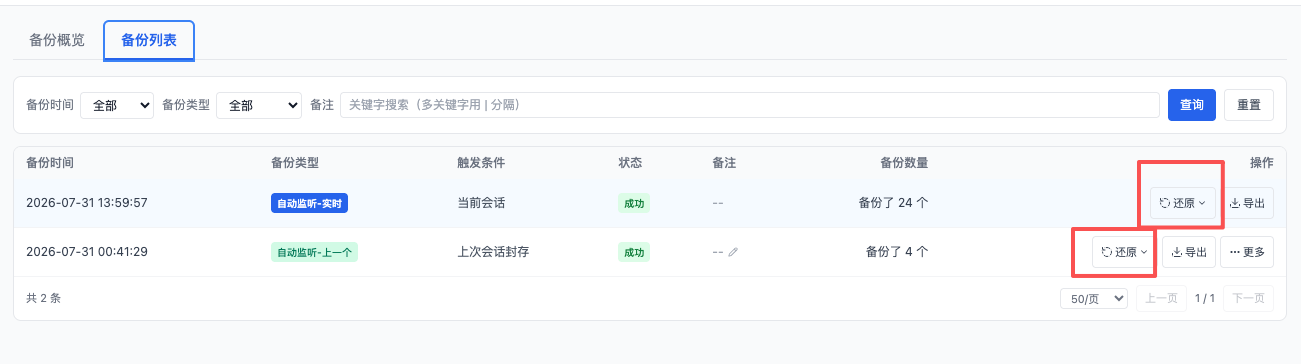
- 找到最近备份 → 一键还原,标签全部回来
场景 3:换电脑 / 跨浏览器——Chrome 标签迁移到 Edge
从 Chrome 换到 Edge、旧电脑换新电脑,几十上百个标签难道要一个个重新打开?
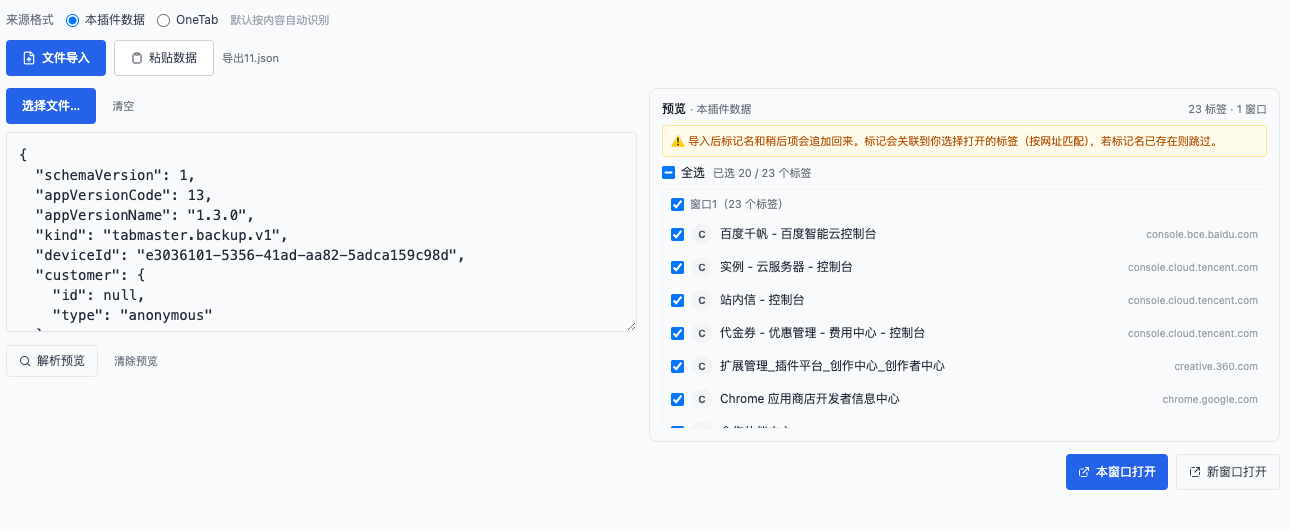
两步迁移:①旧环境侧边栏「标签导入导出」→「导出」存一个备份文件 → ②新电脑或新浏览器(Chrome / Edge / 360 等 Chromium 内核)装好插件,同位置「导入」选这份文件,标签集、分组、标记一键迁回。
场景 4:极速瘦身——5 秒清理 100 个标签里的垃圾
标签越开越多,重复的、长期不用的堆积着,浏览器越来越卡、内存越占越多。
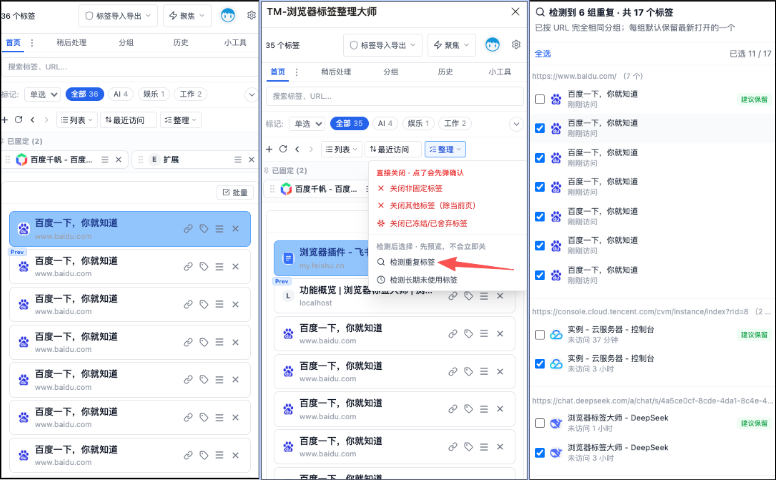
三步清理:①工具栏「清理」菜单 → ②「域名归并」把同站标签归一组,「检测重复」按 URL 分桶,「检测长期未用」按 1/3/7/30 天阈值筛 → ③预览清单逐项勾选,一键清理,命中播放/录制状态的会先提醒。
场景 5:标签堆成山——3 秒搜到,标记聚焦一键搞定
几十个标签挤一排,找一个页面要从左滚到右再从右滚到左,5 分钟还找不到;工作、AI、文档、娱乐全混在一起,想只看某类页面没法筛选。
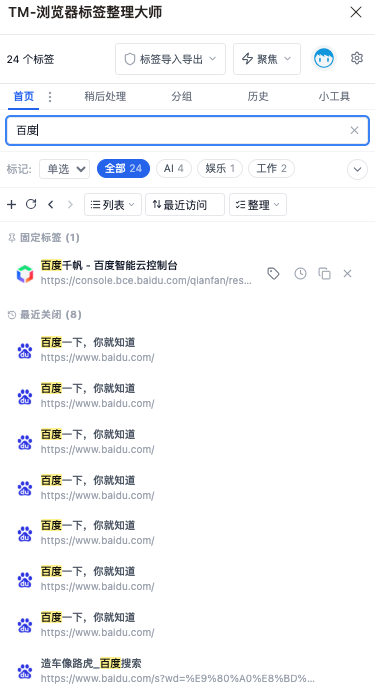
侧边栏顶部搜索框输入标题、网址或域名,三路实时匹配高亮,3 秒锁定目标;给标签贴上自定义标记(待读/待办/重要…),顶部一键筛选只看当下要用的。
- 搜索:侧边栏顶部输入关键词,命中字符立即高亮,结果随输入收窄
- 标记:右键或卡片菜单贴标记,最多 15 个自定义分类
- 筛选:点 TagBar 标记一键过滤,只看当前任务相关标签
适合人群
多项目并行的开发者、产品、运营|经常查资料、AI 创作、写文档的创作者|开会多网页杂的办公人群|习惯囤积标签、不敢关、怕丢失的所有人。
视频教程前往观看 ↗